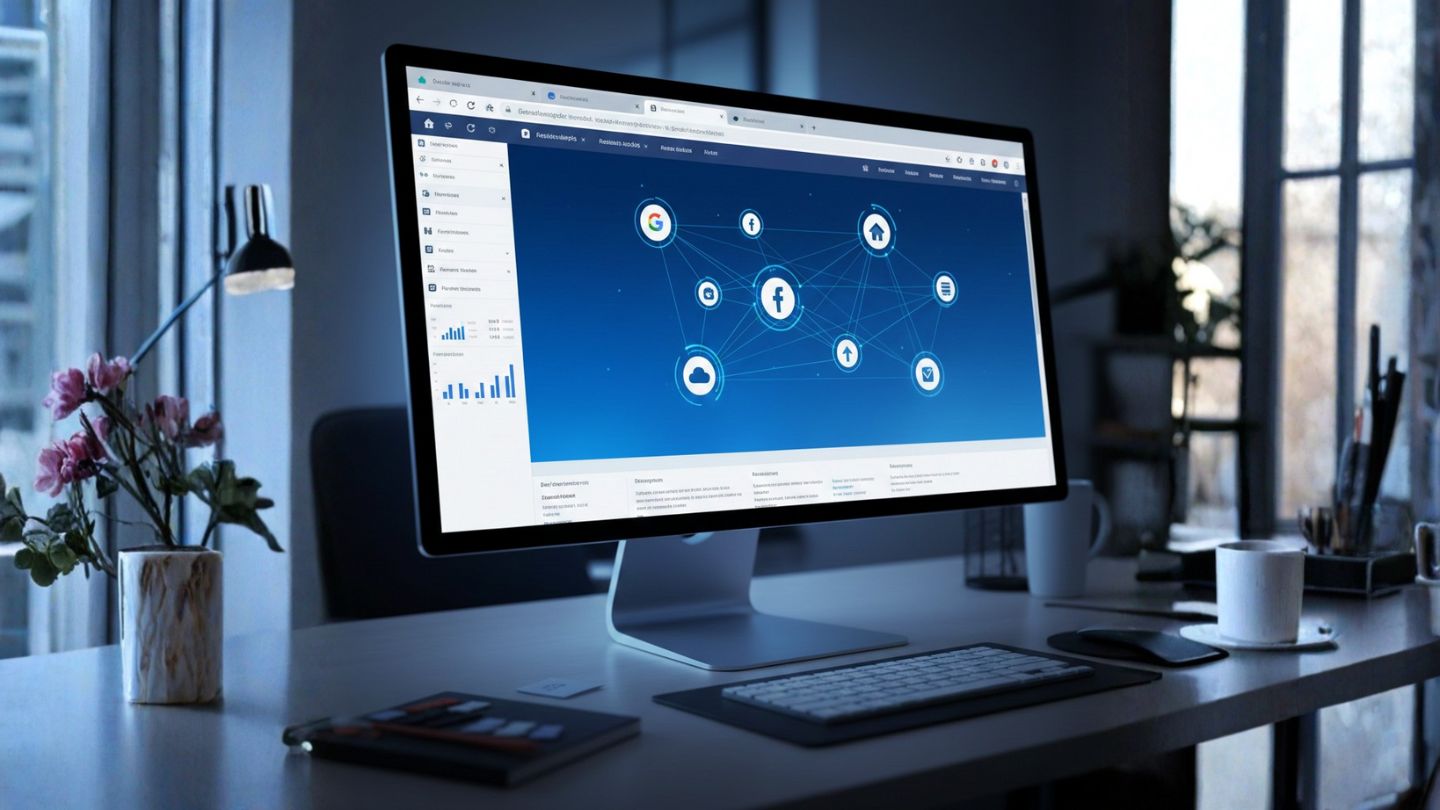
WordPress Multisite adalah solusi powerful yang memungkinkan Anda mengelola puluhan bahkan ratusan situs web dari satu dashboard saja. Fitur ini sangat cocok untuk bisnis dengan kebutuhan skalabilitas dan pengelolaan terpusat yang efisien.
Apa Itu WordPress Multisite dan Mengapa Anda Membutuhkannya?
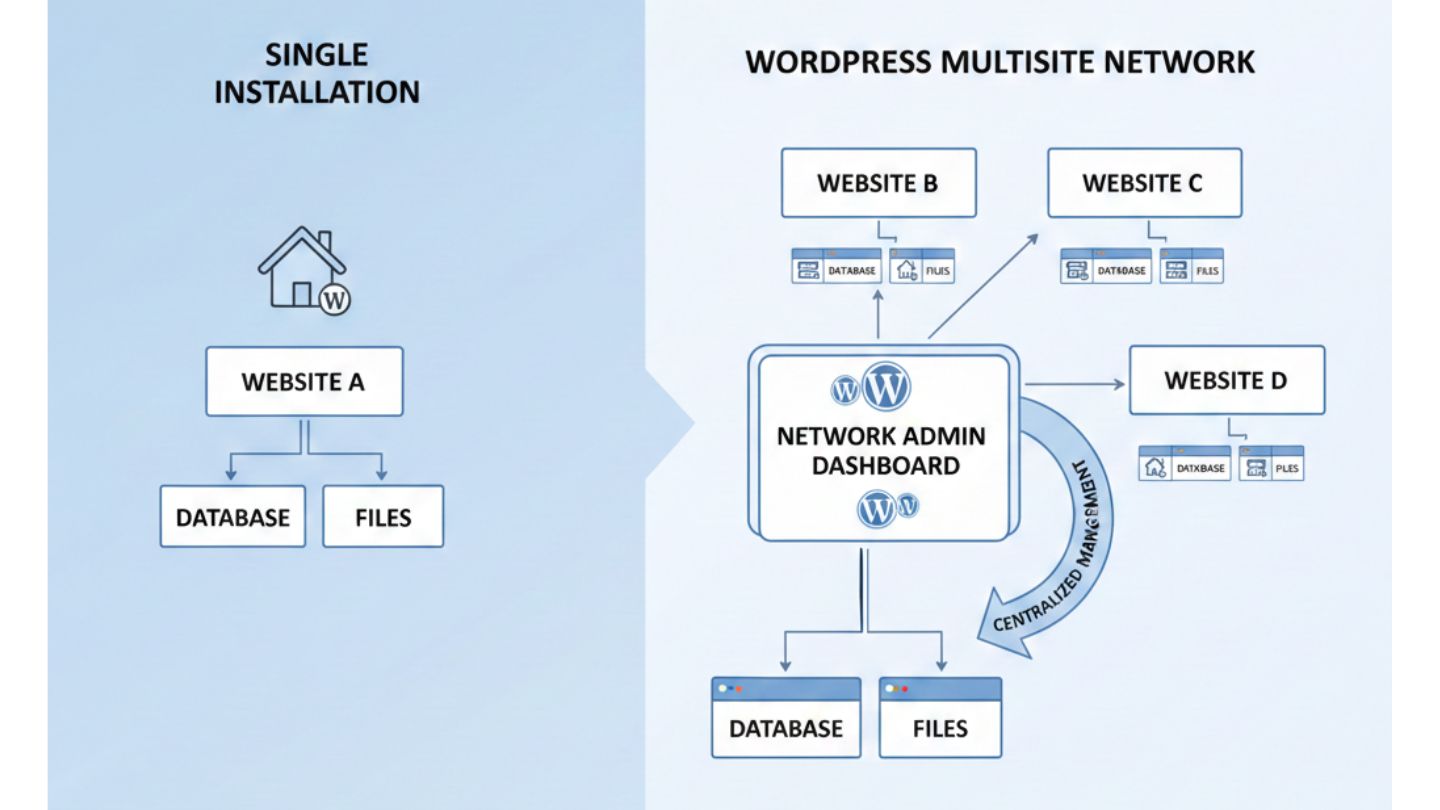
WordPress Multisite memungkinkan Anda menjalankan jaringan situs menggunakan satu instalasi inti WordPress dan satu basis data. Ini berarti hanya perlu satu set berkas inti, tema, dan plugin untuk melayani banyak situs web.
Begitu Anda mengaktifkan Multisite, muncul peran baru: Super Admin (Administrator Jaringan) yang memiliki kendali penuh atas seluruh jaringan. Dibandingkan instalasi WordPress berkali-kali, Multisite menawarkan pengelolaan terpusat yang jauh lebih efisien dan hemat waktu, terutama untuk pembaruan.
Kapan Harus Menggunakan WordPress Multisite?
Keputusan menggunakan WordPress Multisite harus didasarkan pada kebutuhan skalabilitas dan keseragaman manajemen. Tidak semua proyek membutuhkannya, namun untuk kasus tertentu fitur ini adalah penyelamat.
Kasus Penggunaan Ideal
| Kasus Penggunaan | Deskripsi |
| Waralaba (Franchise) | Setiap cabang memiliki situs sendiri (subdomain/subdirektori) namun berbagi tema dan plugin, dikelola dari pusat |
| Pendidikan & Perguruan Tinggi | Portal kampus dengan setiap fakultas atau departemen memiliki subsitusnya sendiri |
| Media Massa/Penerbitan | Jaringan blog atau majalah berbeda topik di bawah satu payung manajemen |
| Agensi & Developer | Mengelola situs klien dalam jumlah besar untuk memudahkan pemeliharaan dan update |
“Inti dari WordPress Multisite adalah efisiensi. Hanya satu kali update tema atau plugin, seluruh jaringan situs Anda akan ikut diperbarui.”
Kelebihan dan Kekurangan WordPress Multisite
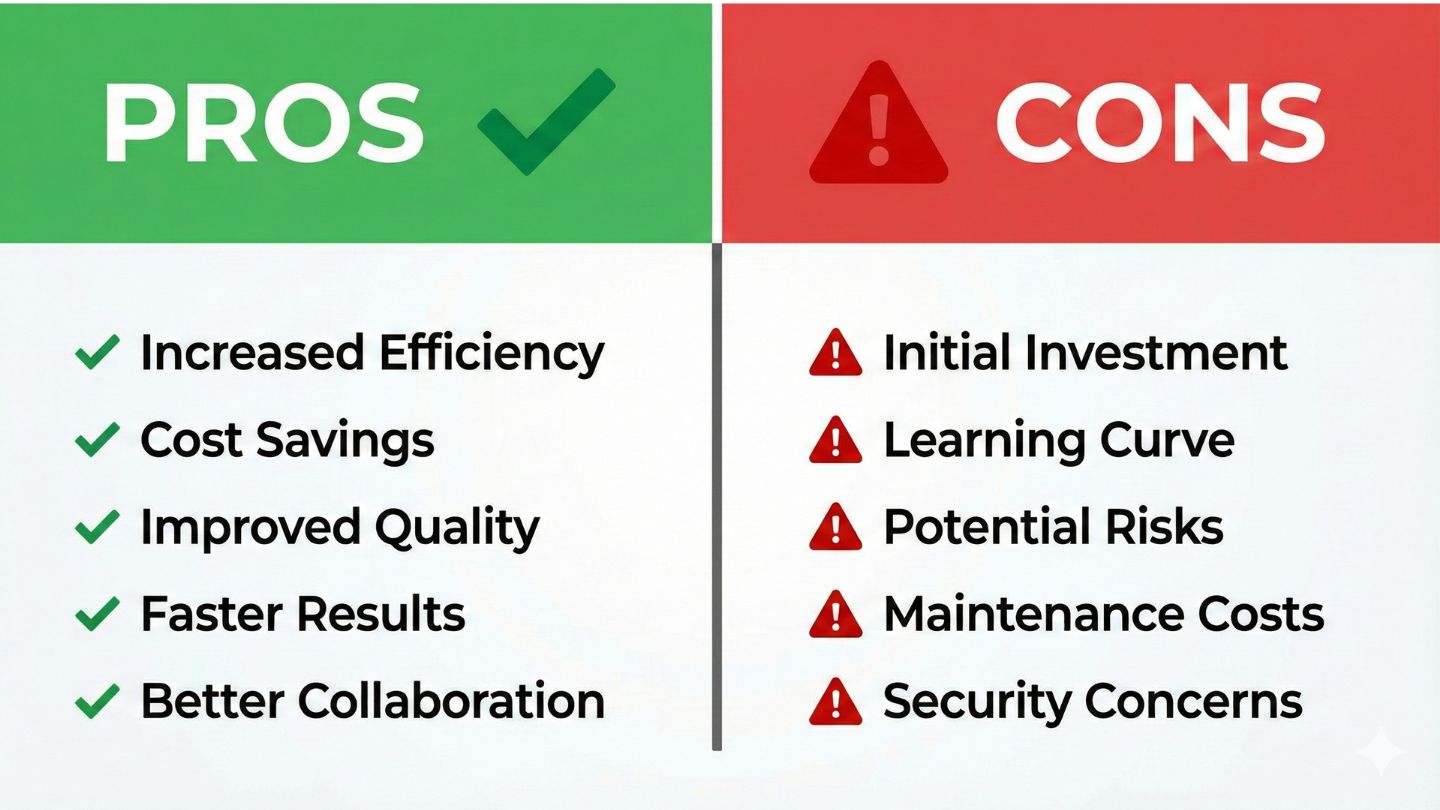
Seperti fitur powerful lainnya, Multisite datang dengan kelebihan signifikan, tetapi juga beberapa batasan yang perlu Anda ketahui sebelum setup.
Kelebihan Utama
✓ Efisiensi Manajemen: Hanya perlu masuk ke satu dashboard (Network Admin) untuk memperbarui inti WordPress, tema, dan plugin untuk semua situs sekaligus.
✓ Berbagi Sumber Daya: Semua situs dalam jaringan dapat berbagi tema dan plugin yang sama.
✓ Pengguna Terpusat: Daftar pengguna dibagikan di seluruh jaringan. Meskipun setiap situs memiliki administrator lokal, Super Admin mengelola semua pendaftaran.
✓ Hosting Lebih Hemat: Dibandingkan menginstal 100 WordPress terpisah, instalasi tunggal tentu lebih ringan untuk di-host.
Kekurangan yang Harus Diperhatikan
✗ Backup & Migrasi Terpusat: Mencadangkan atau memigrasikan satu situs saja akan sulit karena semua data berbagi database. Backup terpusat adalah satu-satunya pilihan dengan file sangat besar.
✗ Keterbatasan Plugin & Tema: Hanya Super Admin yang dapat menginstal atau menghapus plugin dan tema. Admin situs individu hanya bisa mengaktifkan atau menonaktifkannya.
✗ Risiko Keamanan: Jika satu situs terinfeksi, ada risiko lebih tinggi seluruh jaringan terpengaruh. Keamanan Multisite harus menjadi prioritas utama.
Pastikan hosting Anda mendukung wildcard subdomain jika memilih struktur subdomain.
Panduan Setup WordPress Multisite Langkah Demi Langkah
Proses setup WordPress Multisite melibatkan pengeditan dua berkas inti: wp-config.php dan .htaccess. Pastikan Anda sudah memiliki instalasi WordPress yang berjalan dan sudah melakukan backup total (ini wajib!).
Tahap 1: Persiapan Instalasi
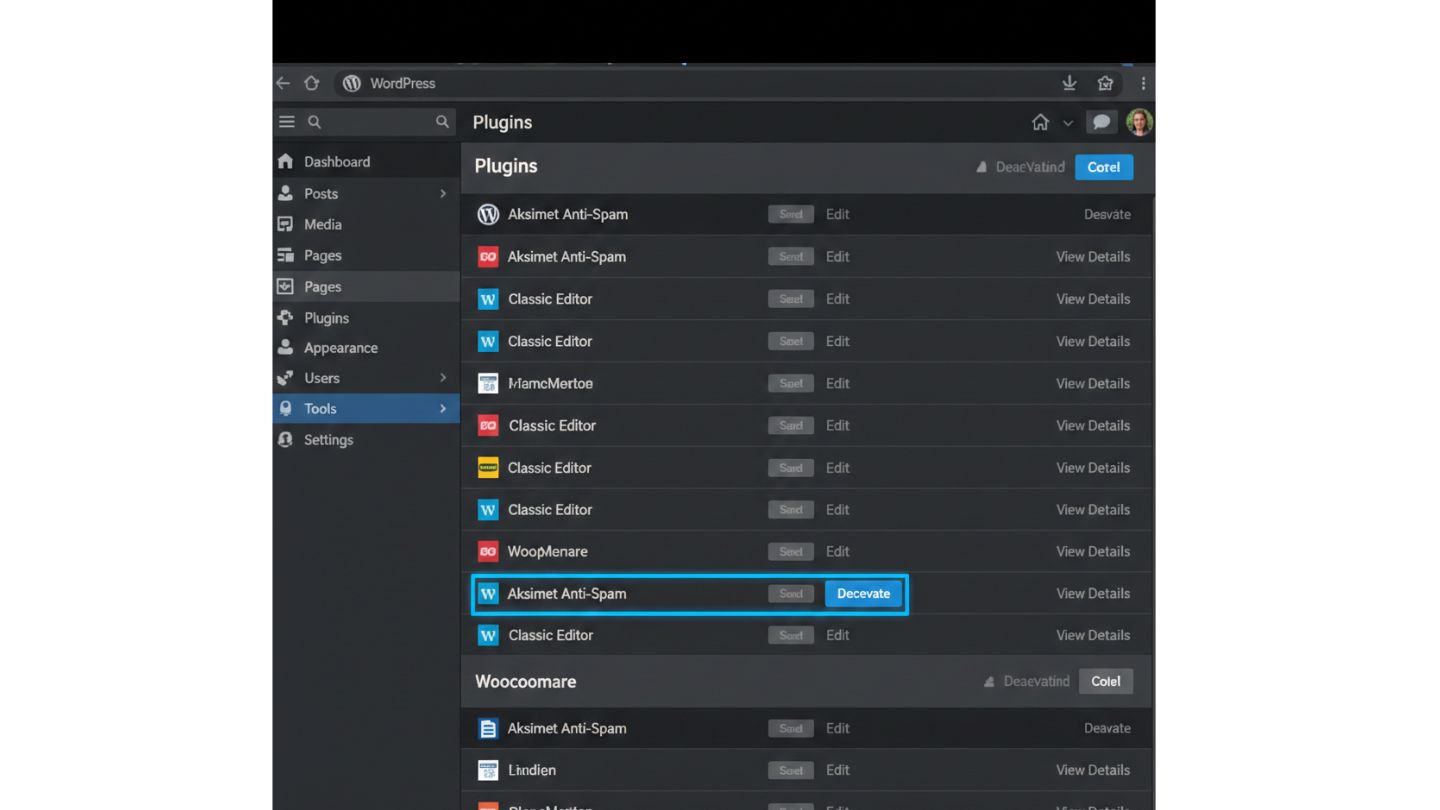
Nonaktifkan Semua Plugin: Pastikan menonaktifkan SEMUA plugin yang aktif di instalasi WordPress Anda. Anda bisa mengaktifkannya kembali setelah setup selesai.
Pastikan Permalinks Berfungsi: Pengaturan Permalinks harus berfungsi baik dan tidak menggunakan setting default (seperti ?p=123).
Tahap 2: Mengizinkan Multisite di wp-config.php
Akses File Manager di cPanel atau gunakan FTP untuk mengedit berkas wp-config.php. Tambahkan baris kode ini tepat di atas baris /* That’s all, stop editing! Happy blogging. */:
/* Multisite */
define( ‘WP_ALLOW_MULTISITE’, true );
Setelah menyimpan perubahan, Anda akan melihat menu baru di dashboard WordPress Anda.
Tahap 3: Konfigurasi Jaringan (Network Setup)
Login kembali ke dashboard WordPress dan buka Tools > Network Setup. Anda harus memilih struktur jaringan:
Subdomain (contoh: site1.domain.com): Lebih fleksibel, tetapi memerlukan konfigurasi wildcard subdomain di hosting.
Subdirektori (contoh: domain.com/site1): Lebih mudah disiapkan, tetapi hanya tersedia jika instalasi WordPress berjalan kurang dari sebulan.
Isi Network Title dan Network Admin Email, lalu klik Install.
Tahap 4: Menyelesaikan Setup
Setelah klik Install, WordPress memberikan dua blok kode yang harus Anda salin dan tempelkan:
Kode 1 (untuk wp-config.php): Tempel kode ini di bawah baris define( ‘WP_ALLOW_MULTISITE’, true ); yang ditambahkan sebelumnya.
Kode 2 (untuk .htaccess): Ganti semua konten yang ada di berkas .htaccess dengan kode baru yang disediakan WordPress.
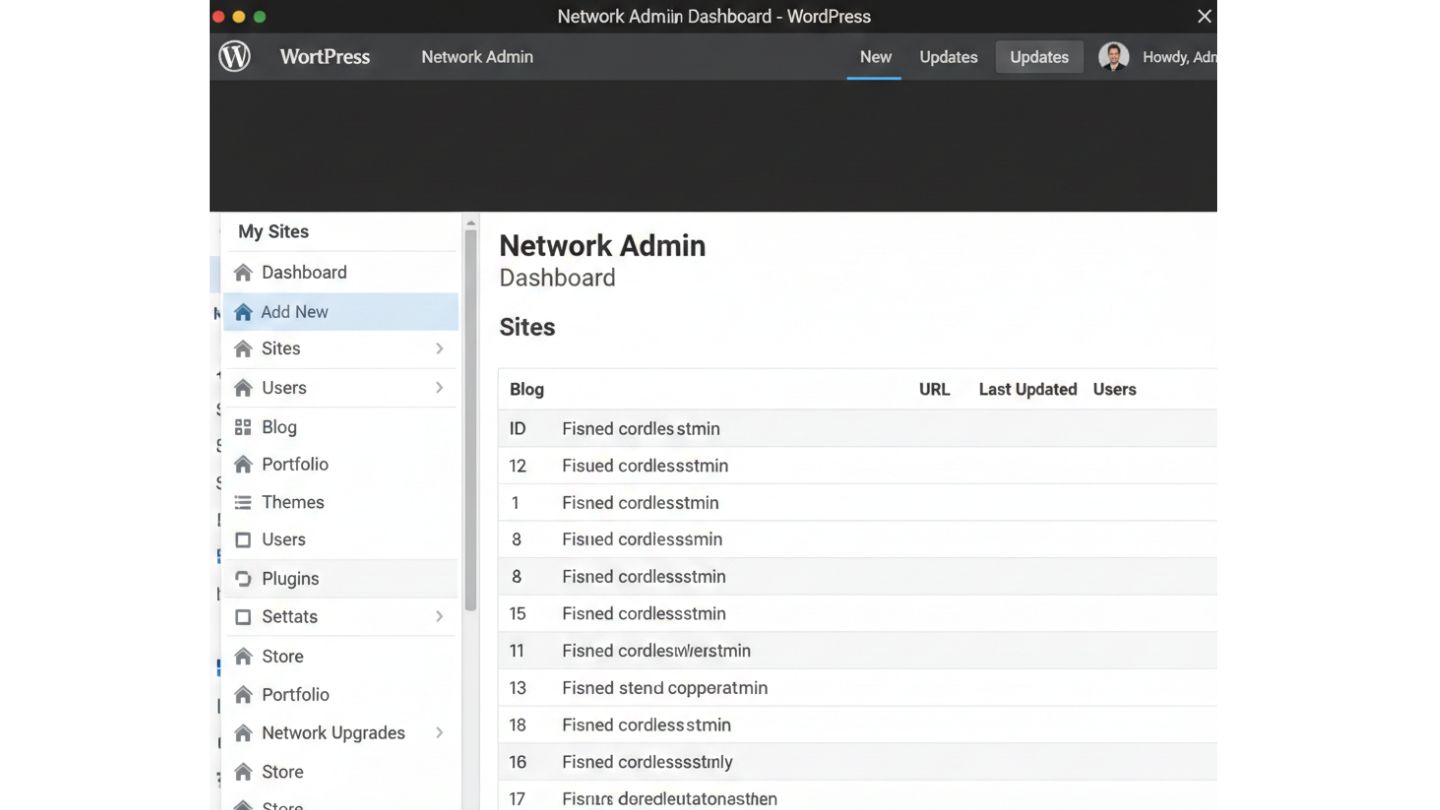
Setelah menyimpan kedua berkas, Anda mungkin diminta login kembali. Menu My Sites di bar atas dashboard menunjukkan Multisite sudah aktif.
Mengelola Jaringan Sebagai Super Admin
Sebagai Super Admin, tanggung jawab Anda bertambah besar. Anda tidak hanya mengelola satu situs, tetapi seluruh jaringan situs.
Cara Menambahkan Situs Baru
Menambahkan situs baru sangat mudah. Akses: My Sites > Network Admin > Sites, klik Add New. Isi Site Address (subdomain atau subdirektori), Site Title, dan Admin Email untuk administrator situs tersebut.
Pengelolaan Plugin dan Tema
Super Admin adalah satu-satunya yang dapat menginstal plugin atau tema baru.
| Aksi | Peran | Lokasi |
| Instal Plugin/Tema Baru | Super Admin | Network Admin Dashboard |
| Mengaktifkan di Seluruh Jaringan | Super Admin | Network Admin Dashboard |
| Mengaktifkan di Situs Tertentu | Admin Situs Individual | Dashboard Situs Masing-Masing |
Akses dan izin ini merupakan kunci pengelolaan terpusat. Anda memastikan hanya plugin dan tema teruji keamanannya yang dapat diakses admin situs individual sebagai lapisan keamanan penting.
Waktunya Bangun Ekosistem Digital Anda!
Mengaktifkan WordPress Multisite adalah langkah besar menuju skalabilitas dan manajemen profesional. Banyak bisnis berhasil menyederhanakan administrasi berkat fitur jaringan situs ini. Dengan kontrol sebagai Super Admin, Anda kini siap membangun ekosistem digital terintegrasi dan efisien.
Jangan biarkan potensi instalasi tunggal WordPress terbatas hanya pada satu situs, mulai eksperimen Anda sekarang!
Referensi
- WordPress Developer Resources. 2023. WordPress Multisite Network. developer.wordpress.org
- Kinsta Blog. 2025. WordPress Multisite: The Everything You Need To Know Guide. kinsta.com
- Hostinger Indonesia. 2024. Cara membuat multisite WordPress dan menggunakannya secara optimal. hostinger.com