
Cara backup website yang tepat adalah kunci melindungi aset digital Anda dari kehilangan data yang bisa terjadi kapan saja. Website Anda, baik itu toko online, blog pribadi, atau portal perusahaan, bisa hilang dalam hitungan menit akibat serangan malware, server down, atau kesalahan manusia.
Panduan ini akan membongkar rahasia strategi 3-2-1 agar cadangan website Anda benar-benar bisa diandalkan.
Sebenarnya, Apa Definisi dari Backup Website Itu?
Backup website adalah proses membuat salinan lengkap dari seluruh file dan database website Anda, lalu menyimpannya di lokasi yang aman dan terpisah dari server utama. Salinan ini mencakup semua elemen penting, mulai dari kode sumber, gambar, video, tema, plugin, hingga seluruh data transaksi atau komentar yang tersimpan dalam database.
Fungsi utamanya sederhana: menjadi “asuransi digital” yang memungkinkan Anda melakukan restore data website ke versi sebelumnya jika terjadi hal yang tidak diinginkan.
Mengapa Backup Website Sangat Penting Bagi Kelangsungan Bisnis Anda?
Mengandalkan backup dari pihak hosting saja ibarat menaruh semua telur dalam satu keranjang. Kita perlu kontrol penuh atas data kita sendiri. Berikut alasan utama pentingnya backup website yang sering diabaikan.
Kerentanan Digital yang Mengancam
Serangan malware bisa merusak file, mengenkripsi data (ransomware), atau bahkan menghapus seluruh konten. Dengan backup, Anda bisa membersihkan dan mengembalikan situs ke keadaan sebelum serangan. Kegagalan fisik server juga bisa terjadi, dan jika server utama down total, cadangan website yang Anda simpan di tempat lain akan menjadi penyelamat.
Risiko Kesalahan Manusia
Saat melakukan pembaruan tema, plugin, atau core CMS, sering terjadi konflik yang membuat situs rusak atau “layar putih kematian” (WSoD). Backup memungkinkan Anda kembali ke versi stabil. Secara tidak sengaja menghapus file vital di File Manager atau database adalah kesalahan umum yang hampir mustahil dipulihkan tanpa backup.
Manfaat Strategis Jangka Panjang
Bagi bisnis e-commerce, setiap menit downtime berarti kerugian finansial. Dengan backup yang siap, Anda bisa restore data website dalam waktu singkat. Jika Anda ingin pindah provider hosting, backup website yang lengkap adalah jembatan teraman untuk memastikan semua data ditransfer tanpa korupsi.
| Ancaman | Dampak Tanpa Backup | Solusi dengan Backup |
| Serangan Malware | Kehilangan data permanen | Restore ke versi bersih |
| Kesalahan Update | Situs crash total | Kembali ke versi stabil |
| Kegagalan Server | Downtime berkepanjangan | Migrasi cepat ke server baru |
Rahasia Keamanan Data: Terapkan Strategi Backup 3-2-1
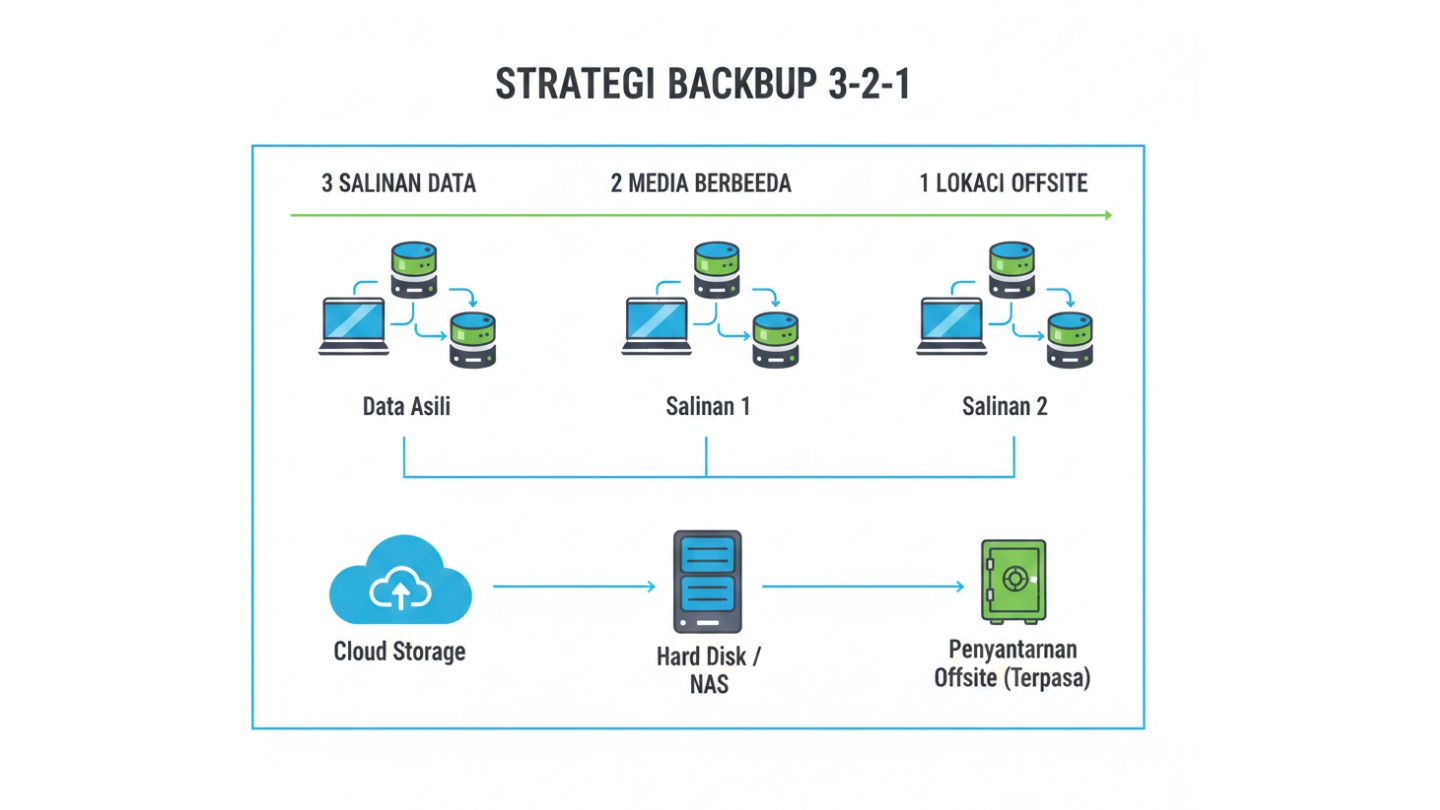
Menerapkan backup website dengan Strategi 3-2-1 adalah praktik terbaik global yang harus Anda ikuti. Strategi ini memastikan Anda memiliki perlindungan berlapis terhadap hampir semua jenis bencana data.
✓ Tiga Salinan Data
Selalu simpan tiga salinan data Anda: salinan asli yang aktif di server hosting, salinan backup pertama, dan salinan backup kedua.
✓ Dua Jenis Media Penyimpanan
Pastikan dua salinan backup Anda disimpan pada dua jenis media penyimpanan yang berbeda. Contohnya: satu di cloud storage (seperti Google Drive atau Dropbox) dan satu lagi di perangkat keras lokal (hard disk eksternal).
✓ Satu Salinan Offsite
Satu salinan dari dua backup tersebut harus disimpan di luar lokasi (offsite) atau di tempat yang terpisah secara fisik dari server utama. Jika server dan data lokal Anda terkena bencana fisik, salinan offsite akan menjadi penyelamat mutlak.
Cara Backup Website: Tiga Metode Paling Andal
Mari kita bahas cara backup website Anda melalui tiga metode yang paling umum digunakan, dimulai dari yang paling dasar.
Metode 1: Backup Manual Menggunakan cPanel Hosting
Metode ini adalah standar emas bagi pengguna shared hosting dan menawarkan kontrol penuh dengan fitur Full Backup yang mencadangkan semua data.
Langkah 1: Akses Menu Backup Wizard di cPanel Login ke akun cPanel hosting Anda melalui URL yang disediakan oleh provider. Cari bagian Files atau gunakan kolom pencarian dan ketik “Backup Wizard” lalu klik menu tersebut.
Langkah 2: Pilih Opsi Full Backup Pada halaman Backup Wizard, klik tombol Backup. Pilih jenis backup yang Anda inginkan. Untuk memastikan semua data (file, database, email forwarder) tercakup, pilih Full Backup. Opsi ini adalah arsip lengkap yang paling aman untuk pemindahan atau penyimpanan data.
Langkah 3: Tentukan Tujuan Backup dan Mulai Proses Pada Backup Destination, pilih Home Directory agar file backup Anda disimpan sementara di server. Masukkan alamat email Anda agar menerima notifikasi ketika proses selesai. Klik tombol Generate Backup dan tunggu hingga Anda menerima email notifikasi.
Langkah 4: Unduh dan Amankan File Backup Setelah notifikasi diterima, kembali ke menu Backup di cPanel. Anda akan menemukan tautan ke file backup yang biasanya berupa file .tar.gz atau .zip. Unduh ke komputer lokal Anda, lalu hapus dari Home Directory server untuk menghemat kuota disk space. Amankan file ini dengan mengunggahnya ke cloud storage sebagai salinan offsite.
Metode 2: Backup Otomatis Menggunakan Plugin WordPress
Jika Anda menggunakan WordPress, plugin backup WordPress adalah solusi termudah dan tercepat untuk menjadwalkan backup otomatis harian atau mingguan.
Contoh Penggunaan UpdraftPlus UpdraftPlus adalah plugin paling populer untuk backup website WordPress. Instalasi mudah melalui Dashboard WordPress di menu Plugin > Add New. Cari “UpdraftPlus,” instal, dan aktifkan.
Pada pengaturan (Settings > UpdraftPlus Backups), atur jadwal backup file dan database. Untuk situs e-commerce, disarankan Daily (Harian). Yang terpenting, pilih lokasi penyimpanan eksternal seperti Google Drive, Dropbox, atau Amazon S3. Dengan begini, Anda otomatis menerapkan salinan offsite dari Strategi 3-2-1.
Menggunakan plugin backup WordPress adalah cara paling efisien untuk memastikan backup otomatis berjalan rutin tanpa campur tangan teknis yang rumit. Prioritaskan penyimpanan eksternal.
Metode 3: Backup Manual via FTP dan phpMyAdmin
Metode ini dilakukan secara terpisah untuk file dan database website. Lebih rumit, tapi berguna untuk situs non-WordPress atau jika cPanel hosting Anda bermasalah.
Langkah A: Backup File Website (via FTP) Gunakan klien FTP seperti FileZilla. Sambungkan ke server hosting menggunakan kredensial yang Anda miliki. Navigasi ke folder utama website (biasanya public_html) dan unduh seluruh isi folder ke komputer Anda.
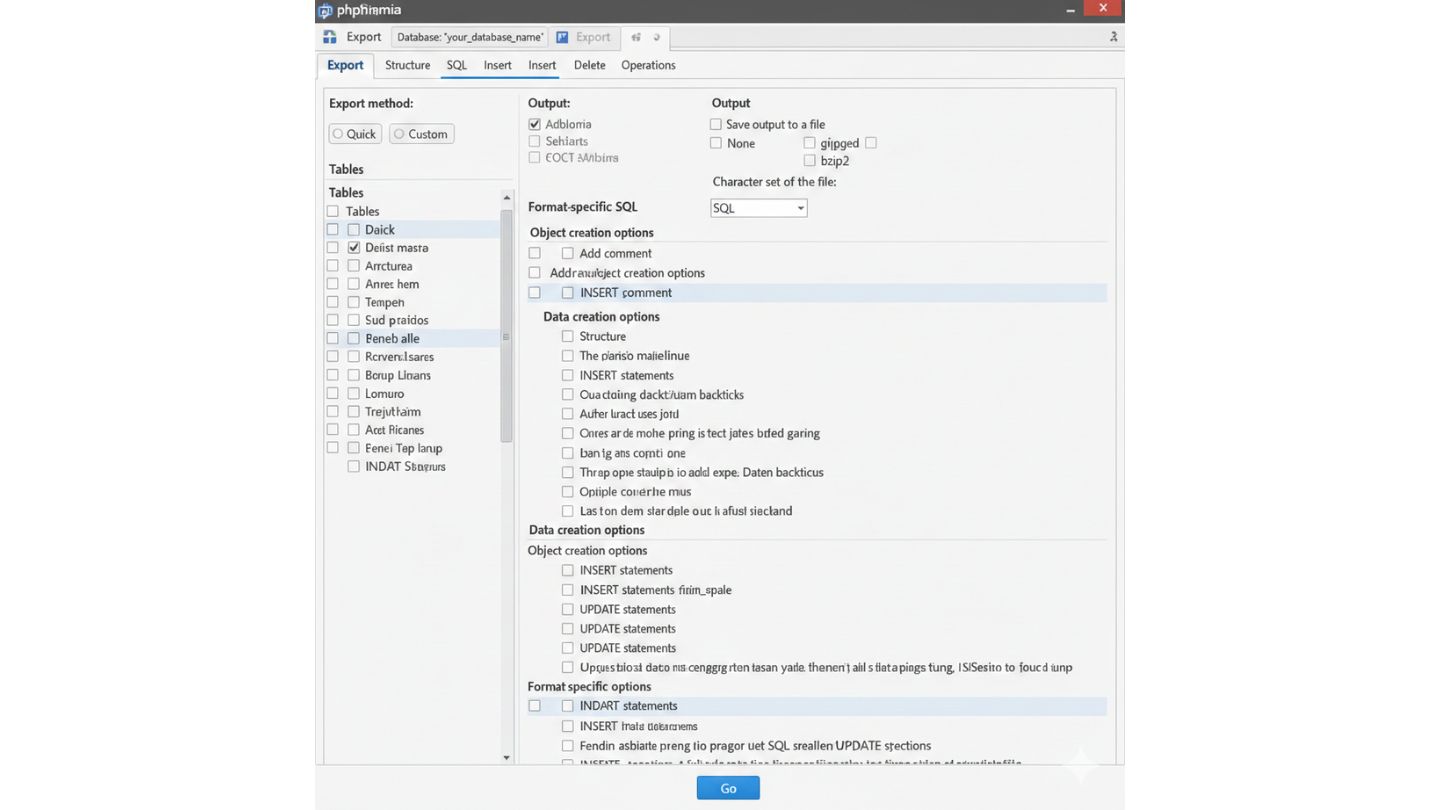
Langkah B: Backup Database Website (via phpMyAdmin) Kembali ke cPanel hosting dan cari menu phpMyAdmin di bagian Databases. Pilih database website yang ingin dicadangkan, klik tab Export, pilih metode Quick dan format SQL, lalu klik Go. File database dalam format .sql akan terunduh ke komputer Anda.
| Metode | Keunggulan | Kekurangan | Cocok Untuk |
| cPanel Full Backup | Salinan lengkap (file & DB), sekali klik | Memakan disk space hosting | Pemindahan server, backup bulanan |
| Plugin WordPress | Backup otomatis, restore instan, cloud storage mudah | Hanya untuk WordPress | Backup harian/mingguan |
| FTP + phpMyAdmin | Kontrol file terperinci | Proses terpisah, memerlukan pengetahuan teknis | Situs non-CMS, troubleshooting |
Cara Restore Data Website: Kunci Anti Panik
Memiliki backup tidak ada gunanya jika Anda tidak tahu cara mengembalikannya. Proses restore data website akan bervariasi tergantung metode yang Anda gunakan.
Restore via cPanel Backup Wizard
Jika Anda menggunakan cPanel hosting, cari menu Backup Wizard lagi, lalu klik Restore. Anda akan diminta untuk mengunggah file backup yang sudah diunduh. Pilih jenis data yang ingin dipulihkan (misalnya, Home Directory untuk file atau MySQL Databases untuk database website), lalu unggah file yang sesuai.
Restore via Plugin (Contoh UpdraftPlus)
Ini adalah cara termudah. Instal kembali plugin backup WordPress (UpdraftPlus) di situs Anda yang bermasalah. Sambungkan kembali ke lokasi cloud storage Anda. UpdraftPlus akan mendeteksi file backup lama Anda. Cukup klik tombol Restore di samping file backup yang Anda pilih, dan situs Anda akan pulih dalam beberapa menit.
Bagi seorang webmaster profesional, restore data website harus semudah menekan tombol. Itulah mengapa backup otomatis ke cloud sangat krusial.
Jadwal dan Ketentuan Tambahan yang Harus Diperhatikan
Untuk mendapatkan keamanan website yang optimal, perhatikan dua hal berikut:
Frekuensi Backup
Frekuensi backup harus disesuaikan dengan seberapa sering konten di situs Anda berubah:
- Website E-commerce atau Forum Aktif: Harian (setiap 24 jam)
- Blog atau Situs Berita yang Sering Update: Minimal 2-3 kali seminggu
- Situs Company Profile Statis: Mingguan atau Bulanan
Verifikasi dan Pengujian
Percuma punya backup jika file-nya korup. Setelah melakukan backup website pertama, luangkan waktu untuk sesekali menguji proses restore di lingkungan pengembangan (staging) untuk memastikan file dan database Anda benar-benar berfungsi.
Amankan Aset Digital Anda Mulai Sekarang!
Panduan ini telah memberikan Anda peta jalan yang jelas untuk menciptakan cadangan website yang kokoh dan dapat diandalkan.
Tiga hal yang harus Anda bawa pulang: lakukan backup rutin, terapkan Strategi 3-2-1, dan pastikan Anda tahu cara restore data website dengan cepat. Jangan sampai menyesal karena kehilangan data hanya karena menunda. Mulai terapkan cara backup website yang tepat hari ini dan lindungi aset digital Anda dari segala risiko!
Referensi
- Network Solutions (2025). Website Backup: How To Back Up a Website in Two Easy Ways
- Jagoweb (2025). Backup Website: Mengapa Penting dan Bagaimana Cara Melakukannya
- Exabytes (2023). Tutorial Lengkap: Cara Backup dan Restore di Cpanel
- Hostinger (2025). Cara Backup Website + Restore File secara Otomatis dan Manual